1位 そのPC、まだ買い替えなくても大丈夫!

「パソコンの動作が遅くてイライラする」「作業中に固まってしまって仕事にならない」——。こうした悩みは、パソコンサポートに寄せられる相談の中でも最も多いものです。多くの方は「そろそろ買い替え時かな」と考えがちですが、実際には 設定の見直しや部品の交換 だけで大幅に改善できるケースが少なくありません。パソコンは精密機械であると同時に、メンテナンス次第で寿命を延ばせる機器でもあるのです。
本記事では、現場でよく実施して効果のあった改善方法を3つのステップに分けてご紹介します。「新しいパソコンを買う前に試してほしい処方箋」として、ぜひ参考にしてください。
1.常駐ソフトとスタートアップの見直し
パソコンの起動が遅くなる原因のひとつが、常駐ソフトやスタートアッププログラム の多さです。新しいソフトをインストールすると、自動的にバックグラウンドで常駐する仕組みが追加されることがあります。気づかないうちに積み重なり、起動直後からメモリやCPUを圧迫してしまうのです。
対策方法
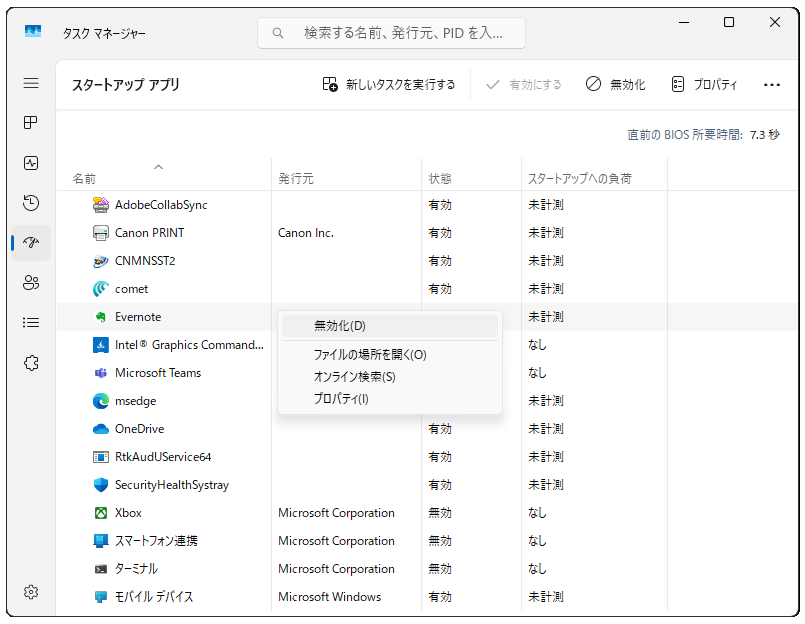
- タスクマネージャーでスタートアップを確認
Windowsの場合は「Ctrl + Shift + Esc」でタスクマネージャーを開き、「スタートアップ」タブをチェックします。不要なアプリを右クリックして「無効化」すれば、次回から起動時に読み込まれなくなります。 - 不要な常駐ソフトをアンインストール
セキュリティソフトや業務に必要なアプリ以外で、常に動かす必要のないものは削除しましょう。
これだけでも「起動時間が半分になった」というケースは珍しくありません。
2.ストレージ容量の確保
次に注目したいのが ストレージ(HDD/SSD)の空き容量 です。容量が残り10%以下になると、システムが断片化したデータを整理する余地がなくなり、動作が著しく重くなります。
改善策
- 不要ファイルの削除
「ダウンロード」フォルダや「ごみ箱」には使わないデータが溜まりがちです。定期的に整理する習慣をつけましょう。 - クラウドや外付けストレージの活用
写真や動画、バックアップファイルは外付けHDDやクラウドに移動させ、本体の容量を確保します。 - ディスククリーンアップ機能の利用
Windows標準の「ディスククリーンアップ」や「ストレージセンサー」を使うと、不要な一時ファイルや更新プログラムの残骸を自動で削除できます。
この作業を行うだけで、固まる頻度が減り、アプリの起動もスムーズになることが多いです。
3. SSD換装やメモリ増設
より劇的な効果を得たい場合は、ハードウェアのアップグレード が有効です。特に古いパソコンはHDD(ハードディスクドライブ)を搭載していることが多く、これをSSD(ソリッドステートドライブ)に交換するだけで体感速度は大幅に向上します。
SSD換装のメリット
- 起動時間が数分 → 数十秒に短縮される
- アプリの立ち上がりが速くなる
- 静音性や耐衝撃性も高まる
また、メモリの増設 も効果的です。現在4GBや8GBのメモリで動かしている場合、8GB以上(できれば16GB)にすると、複数のアプリを同時に立ち上げても快適に動作します。特に、ブラウザでタブを多く開く方や、画像編集・動画視聴をする方には必須の対策です。

まとめ
「動作が遅い=買い替え時」と考えるのは早計です。実際には、以下の3つの対策を取るだけで快適さを取り戻せることが多いのです。
- 常駐ソフトとスタートアップの整理
- ストレージ容量の確保
- SSD換装やメモリ増設による性能改善
新しいパソコンを買うのは最後の手段。まずは手軽にできるメンテナンスや部品交換で延命を試みましょう。買い替えの費用を大幅に抑えつつ、使い慣れた環境をそのまま維持できるのは大きなメリットです。

もし試しても改善しない場合や、自分で作業するのが不安な場合は、パソコンサポートの専門家に相談してください。適切な診断を受けることで、最小限の投資で最大の効果を得ることができます。
「そのPC、まだまだ現役で使えるかもしれない」——ぜひ今日から試してみてください。