10位~8位 突然のトラブルに慌てない!パソコン仕事の“救急対応”3選
パソコンを使っていると、思わぬトラブルは予告なくやってきます。
しかもそれが仕事の最中や締め切り直前、大事なオンライン会議の直前に起きれば、冷や汗が止まらなくなるものです。
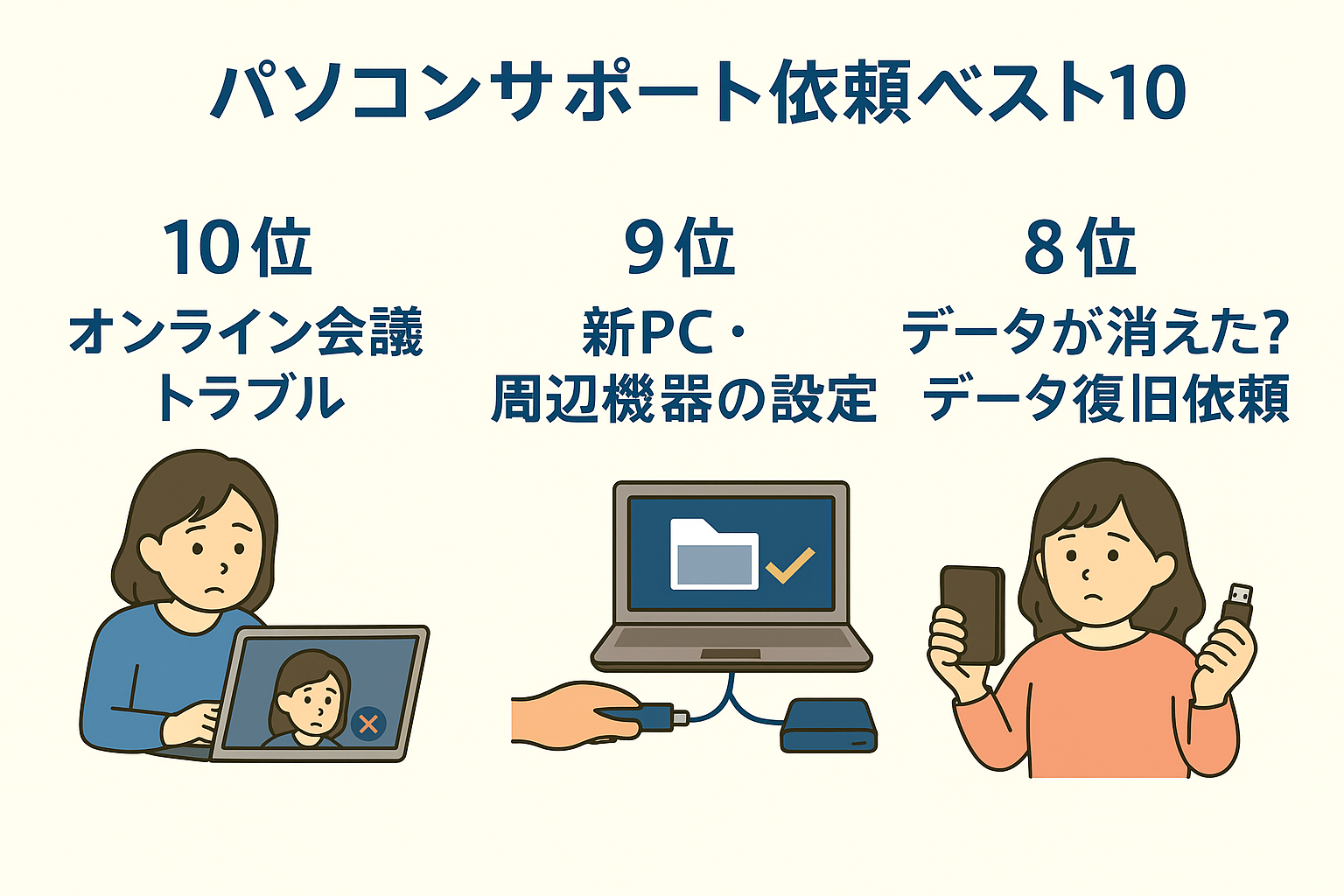
パソコンサポートの現場では、日々さまざまな相談を受けますが、その中でも特に多いのが「オンライン会議トラブル」「新しいパソコンや周辺機器の初期設定」「消えてしまったデータの復旧依頼」です。
これらはどれも現場で頻出する典型的な問題であり、誰もが一度は経験する可能性があります。
本記事では、サポート依頼ランキングの 10位〜8位 に位置するこれらのトラブルを取り上げ、実際に役立った解決のコツをご紹介します。
10位:Zoom/Teamsなどのオンライン会議トラブル

コロナ禍以降、ZoomやTeamsなどのオンライン会議は仕事や学習の場で欠かせないものとなりました。しかし便利さの一方で、「マイクが入らない」「カメラが映らない」「音が途切れる」といった相談は後を絶ちません。サポート現場では、会議開始直前に慌てて電話がかかってくることもしばしばです。
原因の多くは、デバイス設定やアクセス権限の問題 です。WindowsやMacには「アプリごとにマイク・カメラの使用を許可する」設定があり、これがオフになっていると音声や映像は一切使えません。また、他のアプリ(録音ソフトやカメラアプリ)がデバイスを掴んでいると、会議ツール側で使用できなくなることもあります。
解決のためのチェックポイント
- 会議アプリの設定画面でマイク・カメラを確認
接続したいデバイスが正しく選ばれているか確認しましょう。 - OSのアクセス権限を確認
Windowsなら「設定 → プライバシー」、Macなら「システム環境設定」でアプリごとの権限を見直します。 - 直前テストの習慣化
会議の5〜10分前に接続テストを行えば、本番中に焦るリスクを大幅に減らせます。
オンライン会議は「準備が9割」です。トラブルは完全に防げなくても、事前の確認でほとんど回避できるのです。
9位:新しいパソコン・周辺機器の初期設定

新しいパソコンを購入したり、プリンターや外付けHDDを追加したときの「初期設定に関する相談」も非常に多い依頼です。特に最近はWindows 11に移行したユーザーが増え、操作画面の違いに戸惑うケースがよく見られます。
例えば「メールの設定がうまくいかない」「プリンターが認識されない」「古いPCからデータを移行できない」といった声です。初期設定がつまずくと、その後の業務全体に支障をきたします。
効率的な初期設定のコツ
- 旧PCと新PCを並べて作業する
設定画面を見比べながら移行すると混乱が少なくなります。 - アカウントを活用する
MicrosoftアカウントやGoogleアカウントでログインすれば、ブックマークやメール設定が自動で同期されます。 - 最新ドライバのダウンロード
プリンターや周辺機器は、メーカーサイトから最新版を取得しましょう。付属ディスクは古い場合が多いため注意が必要です。
また、データ移行時は「移行ソフト」や「クラウドストレージ」を使うと便利です。手作業でコピーするより安全かつ確実にデータを引き継げます。
8位:データ復旧依頼

「昨日まであったファイルが突然なくなった」という切実な相談も少なくありません。データ消失の原因は多岐にわたり、誤削除やフォーマットミス、外付けHDDやUSBメモリの物理的な故障、あるいはシステムエラーなどがあります。
最も大切なのは、慌てて操作を続けないこと です。削除後に新しいデータを書き込むと、元のファイル領域が上書きされてしまい、復旧が困難になります。
初動でやるべきこと
- ゴミ箱やクラウドの復元機能を確認
OneDriveやGoogle Driveには復元機能が備わっているため、まずはそこを探すのが第一歩です。 - 市販の復旧ソフトを利用
「Recuva」などのツールで削除データをスキャンし、復元を試みます。 - 専門業者への依頼
どうしても見つからない場合は業者に依頼するしかありません。費用はかかりますが、成功率は高まります。
ただし、物理的に破損したHDDやSSDは個人での対応が難しく、専門設備が必要です。普段からバックアップを取っておくことが最大の防御策です。外付けHDDやクラウドを併用して、二重・三重の備えをしておくと安心です。
まとめ
急なトラブルほど冷静さが試されます。
- オンライン会議トラブルは「事前テスト」で防ぐ
- 新PC設定は「旧PCと並行作業+アカウント同期」で効率化
- データ復旧は「上書きしないこと」と「バックアップ習慣」が鍵
これらの基本を押さえることで、焦る場面でも落ち着いて対処できるようになります。パソコン仕事は突発的な問題との戦いですが、準備と習慣によってリスクを大幅に減らせます。次にトラブルが訪れても、「慌てず、原因を切り分け、正しい順序で対処する」ことを心がけましょう。